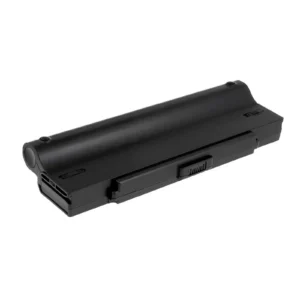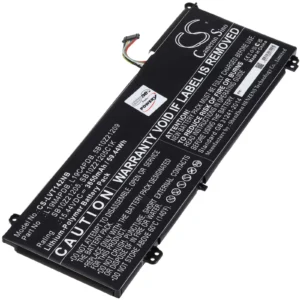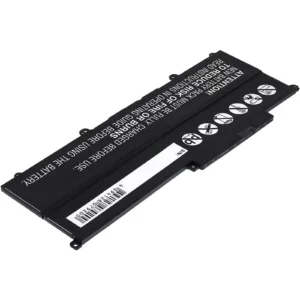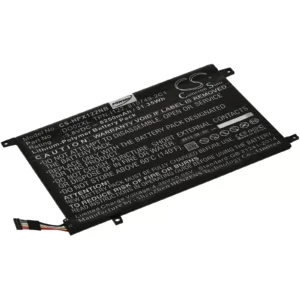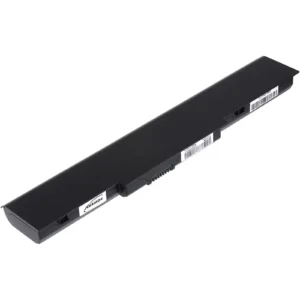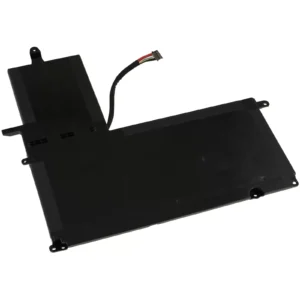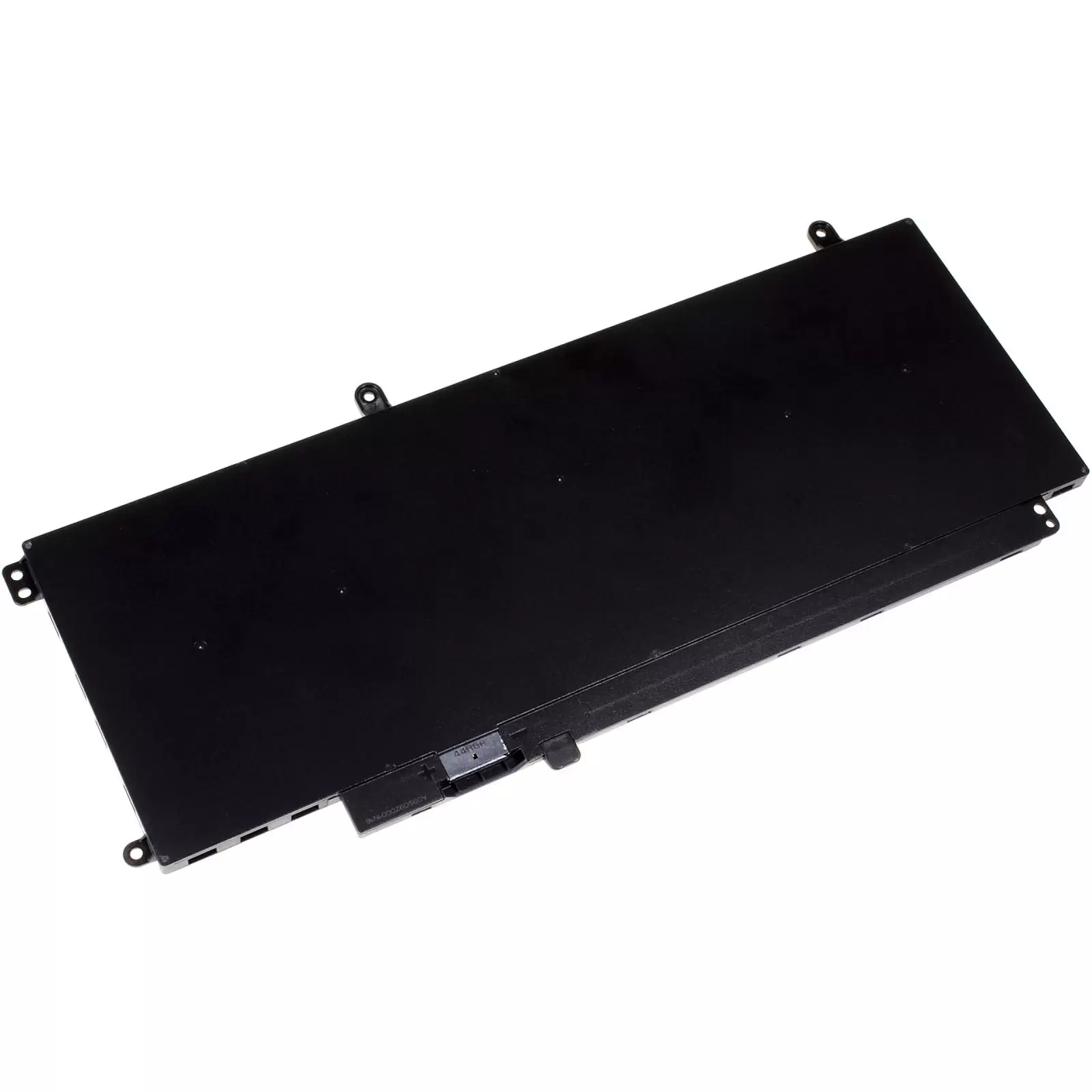
Verleihen Sie Ihrem Dell Inspiron oder Vostro Laptop neues Leben mit unserem hochwertigen Akku! Kennen Sie das Gefühl, wenn Ihr Laptop mitten in wichtigen Aufgaben schlappmacht? Oder wenn Sie unterwegs sind und ständig nach einer Steckdose suchen müssen? Mit unserem Akku für Dell Inspiron 15 (7547) und Vostro 14 (5000) der Bauart D2VF9 gehört das der Vergangenheit an. Erleben Sie die Freiheit, länger zu arbeiten, zu spielen und kreativ zu sein, ohne sich ständig um den Akkustand sorgen zu müssen.
Warum unser Akku die perfekte Wahl für Ihren Dell Laptop ist
Wir wissen, wie wichtig ein zuverlässiger Akku für Ihren Laptop ist. Deshalb haben wir bei der Auswahl unseres Akkus für Dell Inspiron 15 (7547) und Vostro 14 (5000) höchste Ansprüche an Qualität, Leistung und Kompatibilität gestellt. Unser Akku ist mehr als nur eine Energiequelle; er ist ein Versprechen für ununterbrochene Produktivität und grenzenlose Unterhaltung.
Erstklassige Qualität für lange Lebensdauer
Unser Akku wird aus hochwertigen Zellen gefertigt, die für ihre lange Lebensdauer und hohe Leistungsfähigkeit bekannt sind. Das bedeutet für Sie: mehr Ladezyklen, weniger Austausch und eine nachhaltigere Nutzung Ihres Laptops. Wir setzen auf modernste Technologie, um sicherzustellen, dass Ihr Akku auch nach langer Nutzungsdauer noch eine optimale Leistung erbringt.
Optimale Leistung für Ihren Laptop
Der Akku für Dell Inspiron 15 (7547) und Vostro 14 (5000) ist speziell auf die Bedürfnisse dieser Laptop-Modelle zugeschnitten. Er liefert die benötigte Energie, um Ihren Laptop optimal zu betreiben, ohne Kompromisse bei Leistung oder Stabilität einzugehen. Egal, ob Sie anspruchsvolle Anwendungen nutzen, Videos bearbeiten oder einfach nur im Internet surfen – unser Akku hält mit Ihren Anforderungen Schritt.
100% Kompatibilität für sorgenfreien Einsatz
Sie können sich darauf verlassen, dass unser Akku perfekt mit Ihrem Dell Inspiron 15 (7547) oder Vostro 14 (5000) Laptop harmoniert. Er ist als direkter Ersatz für den Originalakku D2VF9 konzipiert und lässt sich einfach und problemlos installieren. Keine komplizierten Anpassungen, keine Treiberinstallation – einfach einsetzen und loslegen.
Technische Details, die überzeugen
Wir legen Wert auf Transparenz und möchten Ihnen alle wichtigen technischen Details zu unserem Akku für Dell Inspiron 15 (7547) und Vostro 14 (5000) der Bauart D2VF9 liefern. So können Sie sich ein umfassendes Bild von der Qualität und Leistungsfähigkeit unseres Produkts machen.
Zelltyp: Lithium-Ionen (Li-Ion)
Lithium-Ionen-Akkus sind die erste Wahl für moderne Laptops. Sie zeichnen sich durch eine hohe Energiedichte, geringe Selbstentladung und lange Lebensdauer aus. Im Vergleich zu älteren Akku-Technologien bieten Li-Ion-Akkus eine deutlich bessere Leistung und sind umweltfreundlicher.
Spannung: 11.1V oder 14.8V (abhängig von der spezifischen Variante)
Die Spannung des Akkus ist entscheidend für die Kompatibilität mit Ihrem Laptop. Wir bieten Varianten mit 11.1V und 14.8V an, um sicherzustellen, dass Sie den passenden Akku für Ihr Dell Inspiron 15 (7547) oder Vostro 14 (5000) erhalten. Bitte überprüfen Sie vor dem Kauf die Spannung Ihres alten Akkus, um die richtige Wahl zu treffen.
Kapazität: Variabel (typischerweise 40Wh bis 65Wh)
Die Kapazität des Akkus bestimmt, wie lange Ihr Laptop mit einer einzigen Ladung betrieben werden kann. Wir bieten Akkus mit unterschiedlichen Kapazitäten an, typischerweise zwischen 40Wh und 65Wh. Je höher die Kapazität, desto länger die Akkulaufzeit. Wählen Sie die Kapazität, die am besten zu Ihren Bedürfnissen passt.
Anzahl der Zellen: 4 oder 6 Zellen (abhängig von der Kapazität)
Die Anzahl der Zellen im Akku beeinflusst die Leistung und Lebensdauer. Akkus mit mehr Zellen haben in der Regel eine höhere Kapazität und eine längere Lebensdauer. Wir bieten Akkus mit 4 oder 6 Zellen an, um Ihnen eine optimale Balance zwischen Leistung und Größe zu bieten.
Farbe: Schwarz
Unser Akku ist in klassischem Schwarz gehalten, passend zum Design Ihres Dell Inspiron 15 (7547) oder Vostro 14 (5000) Laptops. So fügt er sich nahtlos in das Gesamtbild ein.
Zertifizierungen: CE, RoHS
Unser Akku erfüllt alle relevanten Sicherheitsstandards und ist mit CE- und RoHS-Zertifizierungen ausgezeichnet. Das bedeutet, dass er auf Schadstoffe geprüft wurde und sicher im Gebrauch ist. Sie können sich darauf verlassen, dass unser Akku höchsten Qualitätsstandards entspricht.
Kompatible Laptop-Modelle: Eine Übersicht
Um sicherzustellen, dass Sie den richtigen Akku für Ihren Laptop auswählen, haben wir eine detaillierte Liste der kompatiblen Modelle zusammengestellt. Bitte überprüfen Sie, ob Ihr Dell Inspiron oder Vostro Laptop in der Liste enthalten ist.
Dell Inspiron Serie
- Inspiron 15 (7547)
- Inspiron 15 (7548)
- Inspiron 13 (7347)
- Inspiron 13 (7348)
- Inspiron 15 (5547)
- Inspiron 15 (5548)
- Inspiron 17 (5748)
- Inspiron 17 (5749)
Dell Vostro Serie
- Vostro 14 (5480)
- Vostro 15 (5580)
- Vostro 14 (5470)
- Vostro 15 (5570)
Dell P/N
- 0DRRP
- 0PD19
- 0PD19
- 0WDX0R
- D2VF9
- P48F
- P51F
- P54G
- P61F
Hinweis: Diese Liste ist nicht erschöpfend. Wenn Sie sich unsicher sind, ob unser Akku mit Ihrem Laptop kompatibel ist, kontaktieren Sie bitte unseren Kundenservice. Wir helfen Ihnen gerne weiter.
So einfach tauschen Sie Ihren Akku aus
Der Austausch des Akkus in Ihrem Dell Inspiron 15 (7547) oder Vostro 14 (5000) ist denkbar einfach und kann in wenigen Schritten selbst durchgeführt werden. Wir zeigen Ihnen, wie es geht.
Schritt 1: Laptop ausschalten und vom Stromnetz trennen
Sicherheit geht vor! Schalten Sie Ihren Laptop vollständig aus und trennen Sie ihn vom Stromnetz. Entfernen Sie alle angeschlossenen Geräte wie USB-Sticks oder externe Festplatten.
Schritt 2: Akku-Fach öffnen
Die meisten Dell Inspiron und Vostro Laptops verfügen über ein Akku-Fach auf der Unterseite. Suchen Sie den Verriegelungsmechanismus und öffnen Sie das Fach. Bei einigen Modellen benötigen Sie möglicherweise einen Schraubenzieher, um das Fach zu öffnen.
Schritt 3: Alten Akku entfernen
Entfernen Sie den alten Akku vorsichtig aus dem Fach. Achten Sie darauf, keine Kabel oder Stecker zu beschädigen. Bei einigen Modellen müssen Sie möglicherweise einen Stecker lösen, bevor Sie den Akku entnehmen können.
Schritt 4: Neuen Akku einsetzen
Setzen Sie den neuen Akku in das Fach ein. Achten Sie darauf, dass er richtig sitzt und alle Kontakte verbunden sind. Schließen Sie gegebenenfalls den Stecker wieder an.
Schritt 5: Akku-Fach schließen
Schließen Sie das Akku-Fach und verriegeln Sie es. Stellen Sie sicher, dass es fest verschlossen ist, bevor Sie den Laptop wieder einschalten.
Schritt 6: Laptop einschalten und Akku laden
Schalten Sie Ihren Laptop ein und lassen Sie den neuen Akku vollständig aufladen. Wir empfehlen, den Akku vor der ersten Nutzung vollständig aufzuladen, um seine Lebensdauer zu maximieren.
Tipp: Wenn Sie sich unsicher sind, wie Sie den Akku austauschen sollen, suchen Sie auf YouTube nach einem Video-Tutorial für Ihr spezifisches Laptop-Modell. Es gibt zahlreiche Anleitungen, die Ihnen Schritt für Schritt zeigen, wie es geht.
Tipps zur Pflege und Verlängerung der Akkulaufzeit
Mit der richtigen Pflege können Sie die Lebensdauer Ihres Akkus deutlich verlängern und seine Leistungsfähigkeit erhalten. Wir haben einige Tipps für Sie zusammengestellt, wie Sie das Beste aus Ihrem Akku herausholen können.
Vermeiden Sie extreme Temperaturen
Akkus mögen keine extremen Temperaturen. Setzen Sie Ihren Laptop nicht direkter Sonneneinstrahlung aus und lassen Sie ihn nicht im Auto liegen, besonders nicht im Sommer. Hohe Temperaturen können die Lebensdauer des Akkus verkürzen.
Lagern Sie den Akku richtig
Wenn Sie Ihren Laptop längere Zeit nicht benutzen, sollten Sie den Akku entnehmen und an einem kühlen, trockenen Ort lagern. Ideal ist ein Ladezustand von etwa 50%. Vermeiden Sie es, den Akku vollständig entladen oder vollständig geladen zu lagern.
Optimieren Sie Ihre Energieeinstellungen
Passen Sie die Energieeinstellungen Ihres Laptops an Ihre Bedürfnisse an. Reduzieren Sie die Bildschirmhelligkeit, schalten Sie unnötige Programme und Hintergrundprozesse ab und aktivieren Sie den Energiesparmodus. So können Sie die Akkulaufzeit deutlich verlängern.
Regelmäßige Nutzung ist besser als lange Lagerung
Akkus sind für den Gebrauch gemacht. Wenn Sie Ihren Laptop nur selten nutzen, laden Sie den Akku trotzdem regelmäßig auf und entladen Sie ihn wieder. Das hält die Zellen aktiv und verhindert, dass sie an Leistung verlieren.
Vermeiden Sie Tiefentladung
Lassen Sie Ihren Laptop nicht ständig bis zum vollständigen Entladen laufen. Tiefentladung kann die Lebensdauer des Akkus verkürzen. Laden Sie den Akku lieber öfter auf, auch wenn er noch nicht leer ist.
Sicherheitshinweise für den Umgang mit Akkus
Der Umgang mit Akkus erfordert Sorgfalt und Aufmerksamkeit. Beachten Sie die folgenden Sicherheitshinweise, um Unfälle und Schäden zu vermeiden.
Verwenden Sie nur kompatible Ladegeräte
Verwenden Sie nur Ladegeräte, die für Ihren Laptop und Ihren Akku geeignet sind. Die Verwendung von inkompatiblen Ladegeräten kann zu Schäden am Akku oder sogar zu Bränden führen.
Beschädigen Sie den Akku nicht
Vermeiden Sie es, den Akku fallen zu lassen, zu quetschen oder zu durchstechen. Beschädigungen können zu Kurzschlüssen und Bränden führen.
Entsorgen Sie Akkus fachgerecht
Akkus gehören nicht in den Hausmüll. Entsorgen Sie alte Akkus fachgerecht bei einer Sammelstelle oder einem Wertstoffhof. So tragen Sie zum Umweltschutz bei.
Beachten Sie die Herstellerangaben
Lesen Sie die Bedienungsanleitung Ihres Laptops und die Sicherheitshinweise des Akkuherstellers sorgfältig durch. Beachten Sie alle Anweisungen und Warnungen.
Im Notfall richtig handeln
Wenn ein Akku heiß wird, sich aufbläht oder Rauch entwickelt, trennen Sie ihn sofort vom Laptop und bringen Sie ihn ins Freie. Rufen Sie gegebenenfalls die Feuerwehr.
Häufig gestellte Fragen (FAQ)
Ist dieser Akku wirklich kompatibel mit meinem Dell Inspiron 15 (7547)?
Ja, unser Akku ist speziell für die Dell Inspiron 15 (7547) Serie entwickelt worden und 100% kompatibel. Er passt auch zu anderen Modellen wie dem Dell Vostro 14 (5000) und ersetzt den Akkutyp D2VF9. Bitte vergewissern Sie sich, dass Ihr Laptop-Modell in unserer Kompatibilitätsliste aufgeführt ist.
Wie lange hält der Akku nach dem Einbau?
Die Akkulaufzeit hängt von verschiedenen Faktoren ab, wie z.B. der Nutzung des Laptops (z.B. anspruchsvolle Anwendungen, Bildschirmhelligkeit, etc.) und den Energieeinstellungen. Im Durchschnitt können Sie mit unserem Akku eine ähnliche oder sogar längere Akkulaufzeit erwarten wie mit Ihrem Originalakku.
Wie lade ich den neuen Akku richtig auf?
Für eine optimale Leistung und Lebensdauer empfehlen wir, den Akku vor der ersten Nutzung vollständig aufzuladen. Lassen Sie den Laptop eingeschaltet, bis der Akku 100% erreicht hat. Vermeiden Sie es, den Akku ständig vollständig zu entladen, da dies die Lebensdauer verkürzen kann.
Kann ich den Akku auch selbst austauschen?
Ja, der Austausch des Akkus ist in der Regel einfach und kann selbst durchgeführt werden. Wir haben eine detaillierte Anleitung bereitgestellt. Wenn Sie sich unsicher fühlen, können Sie auch ein Video-Tutorial auf YouTube suchen oder einen Fachmann um Hilfe bitten.
Was mache ich, wenn der Akku nicht erkannt wird?
Stellen Sie zunächst sicher, dass der Akku richtig eingesetzt ist und die Kontakte sauber sind. Starten Sie den Laptop neu. Wenn das Problem weiterhin besteht, überprüfen Sie, ob Ihr Laptop die neuesten BIOS-Updates installiert hat. In seltenen Fällen kann ein inkompatibles BIOS die Erkennung des Akkus verhindern.
Gibt es eine Garantie auf den Akku?
Ja, wir bieten eine Garantie auf unseren Akku für Dell Inspiron 15 (7547) und Vostro 14 (5000). Die genauen Garantiebedingungen finden Sie in unseren Allgemeinen Geschäftsbedingungen.
Wie entsorge ich den alten Akku richtig?
Alte Akkus dürfen nicht im Hausmüll entsorgt werden. Bringen Sie den Akku zu einer Sammelstelle für Batterien oder einem Wertstoffhof in Ihrer Nähe. So können die wertvollen Rohstoffe recycelt werden und die Umwelt geschont werden.
Kann ich den Akku auch dauerhaft im Laptop lassen, wenn ich ihn hauptsächlich am Netzteil betreibe?
Ja, das ist grundsätzlich möglich. Allerdings kann es die Lebensdauer des Akkus verlängern, wenn Sie ihn gelegentlich entnehmen und separat lagern, besonders wenn Sie den Laptop längere Zeit nicht mobil nutzen. Achten Sie darauf, den Akku bei der Lagerung nicht vollständig geladen oder entladen zu lassen.
Ist dieser Akku ein Original Dell Akku?
Nein, dies ist kein Original Dell Akku, sondern ein hochwertiger Ersatzakku von einem Dritthersteller. Er ist speziell für die genannten Dell Laptop-Modelle entwickelt und bietet eine vergleichbare oder sogar bessere Leistung zu einem attraktiveren Preis.
Wo finde ich die Modellnummer meines Laptops, um die Kompatibilität zu überprüfen?
Die Modellnummer Ihres Laptops finden Sie in der Regel auf einem Aufkleber auf der Unterseite des Laptops oder im Akkufach. Sie können die Modellnummer auch in den Systemeinstellungen Ihres Laptops finden.