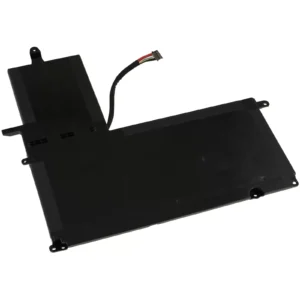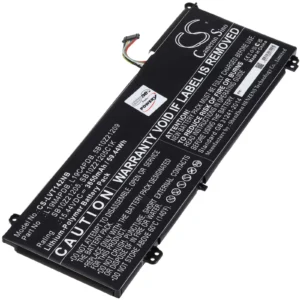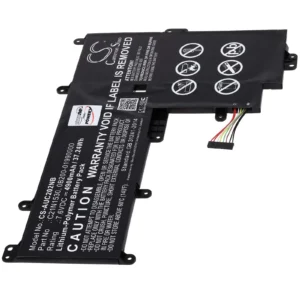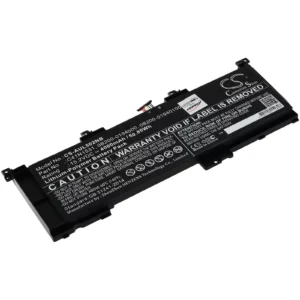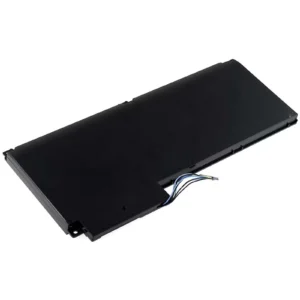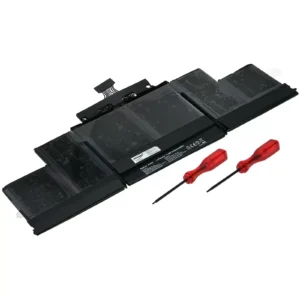
Gönnen Sie Ihrem HP Pavilion 10 Touchsmart neues Leben mit unserem hochwertigen Akku! Ist Ihr Laptop ständig auf der Suche nach einer Steckdose? Macht der Akku schlapp, sobald Sie ihn vom Netzteil trennen? Dann ist es Zeit für eine Veränderung. Unser Akku für die HP Pavilion 10 Touchsmart Serie (Typ HSTNN-IB5T) ist die perfekte Lösung, um Ihre mobile Freiheit zurückzugewinnen und die Leistung Ihres Laptops wieder voll auszuschöpfen.
Mehr Power für Ihren mobilen Alltag
Stellen Sie sich vor: Sie sitzen im Café, arbeiten an einem wichtigen Projekt oder genießen einen spannenden Film – ohne ständig auf den Akkustand achten zu müssen. Unser Akku macht es möglich! Er bietet Ihnen die Energie, die Sie für einen produktiven und unterhaltsamen Tag benötigen, egal wo Sie sind. Vergessen Sie die Zeiten, in denen Sie Ihre Arbeit unterbrechen mussten, um nach einer Steckdose zu suchen. Mit unserem Akku sind Sie unabhängig und flexibel.
Warum unser Akku die ideale Wahl ist
Wir wissen, dass Sie nur das Beste für Ihren Laptop wollen. Deshalb bieten wir Ihnen einen Akku, der in puncto Qualität, Leistung und Zuverlässigkeit überzeugt. Hier sind einige Gründe, warum unser Akku die ideale Wahl für Ihr HP Pavilion 10 Touchsmart ist:
- Optimale Leistung: Unser Akku ist speziell auf die HP Pavilion 10 Touchsmart Serie abgestimmt und bietet eine optimale Leistung. Er versorgt Ihren Laptop zuverlässig mit Energie und sorgt für eine lange Akkulaufzeit.
- Hochwertige Zellen: Wir verwenden ausschließlich hochwertige Zellen, die für ihre Langlebigkeit und Zuverlässigkeit bekannt sind. So können Sie sicher sein, dass Ihr Akku auch nach vielen Ladezyklen noch seine volle Leistung bringt.
- Sicherheitsstandards: Ihre Sicherheit ist uns wichtig. Unser Akku erfüllt alle relevanten Sicherheitsstandards und ist vor Überladung, Überhitzung und Kurzschlüssen geschützt.
- Einfacher Einbau: Der Einbau unseres Akkus ist kinderleicht und kann in wenigen Minuten durchgeführt werden. Eine detaillierte Anleitung liegt bei, sodass Sie keine Vorkenntnisse benötigen.
- Lange Lebensdauer: Dank der hochwertigen Materialien und der sorgfältigen Verarbeitung bietet unser Akku eine lange Lebensdauer. Sie werden lange Freude daran haben und sich keine Sorgen um einen schnellen Austausch machen müssen.
Technische Details, die überzeugen
Damit Sie sich ein genaues Bild von unserem Akku machen können, haben wir hier die wichtigsten technischen Details für Sie zusammengefasst:
| Eigenschaft | Wert |
|---|---|
| Akkutyp | Lithium-Ionen (Li-Ion) |
| Spannung | 11,1 V |
| Kapazität | 2200 mAh |
| Zellenanzahl | 3 |
| Farbe | Schwarz |
| Kompatible Modelle | HP Pavilion 10 Touchsmart Serie (HSTNN-IB5T) |
Kompatibilität – Passt wie angegossen
Unser Akku ist speziell für die HP Pavilion 10 Touchsmart Serie entwickelt worden und ist 100% kompatibel mit dem Originalakku (Typ HSTNN-IB5T). Sie können ihn problemlos anstelle Ihres alten Akkus verwenden, ohne dass es zu Problemen kommt. Vergewissern Sie sich vor dem Kauf, dass Ihr Laptop zu den kompatiblen Modellen gehört, um sicherzustellen, dass der Akku optimal funktioniert.
Ersetzt folgende Akku-Modelle:
- HSTNN-IB5T
- 751681-421
- 751906-001
- LA03
- LA03DF
- LA03031DF
Passend für folgende Laptop-Modelle:
- HP Pavilion 10 Touchsmart Serie
- HP 248 G1 Serie
- HP 340 G1 Serie
- HP 350 G1 Serie
Einbau leicht gemacht – So geht’s
Der Einbau unseres Akkus ist denkbar einfach und kann von jedem ohne spezielle Kenntnisse durchgeführt werden. Hier ist eine kurze Anleitung, die Ihnen den Einbau erleichtert:
- Schalten Sie Ihren Laptop aus: Bevor Sie mit dem Einbau beginnen, schalten Sie Ihren Laptop vollständig aus und trennen Sie ihn vom Netzteil.
- Entfernen Sie den alten Akku: Öffnen Sie das Akkufach auf der Unterseite Ihres Laptops. Entfernen Sie den alten Akku, indem Sie die Verriegelung lösen oder die Schrauben entfernen, je nach Modell.
- Setzen Sie den neuen Akku ein: Setzen Sie den neuen Akku in das Akkufach ein. Achten Sie darauf, dass er richtig sitzt und die Kontakte sauber sind.
- Verriegeln Sie den Akku: Verriegeln Sie den Akku, indem Sie die Verriegelung schließen oder die Schrauben festziehen.
- Schalten Sie Ihren Laptop ein: Schließen Sie das Akkufach und schalten Sie Ihren Laptop ein. Der neue Akku sollte nun erkannt werden und Ihren Laptop mit Energie versorgen.
Hinweis: Eine detaillierte Einbauanleitung mit Bildern liegt dem Akku bei. Wenn Sie sich unsicher sind, können Sie sich auch ein Video-Tutorial im Internet ansehen oder einen Fachmann um Hilfe bitten.
Tipps für eine lange Akkulaufzeit
Damit Sie möglichst lange Freude an Ihrem neuen Akku haben, haben wir hier einige Tipps für Sie zusammengestellt, wie Sie die Akkulaufzeit optimieren können:
- Helligkeit reduzieren: Reduzieren Sie die Helligkeit Ihres Bildschirms, um den Energieverbrauch zu senken.
- Energiesparmodus aktivieren: Aktivieren Sie den Energiesparmodus Ihres Laptops, um die Leistung zu reduzieren und die Akkulaufzeit zu verlängern.
- Nicht benötigte Programme schließen: Schließen Sie alle Programme und Anwendungen, die Sie gerade nicht benötigen, um den Akku zu entlasten.
- WLAN und Bluetooth deaktivieren: Deaktivieren Sie WLAN und Bluetooth, wenn Sie sie nicht benötigen, um den Energieverbrauch zu senken.
- Akkutemperatur beachten: Vermeiden Sie extreme Temperaturen, da diese die Lebensdauer des Akkus beeinträchtigen können.
- Regelmäßig aufladen: Laden Sie den Akku regelmäßig auf, auch wenn er noch nicht vollständig leer ist. Vermeiden Sie es, den Akku vollständig zu entladen, da dies die Lebensdauer verkürzen kann.
Qualität, auf die Sie sich verlassen können
Wir legen großen Wert auf Qualität und Kundenzufriedenheit. Deshalb bieten wir Ihnen einen Akku, der höchsten Ansprüchen genügt. Unser Akku wird sorgfältig geprüft, bevor er unser Lager verlässt, um sicherzustellen, dass er einwandfrei funktioniert und Ihren Erwartungen entspricht. Sollten Sie dennoch einmal nicht zufrieden sein, können Sie sich jederzeit an unseren Kundenservice wenden.
Umweltfreundlich und nachhaltig
Wir sind uns unserer Verantwortung gegenüber der Umwelt bewusst und achten auf Nachhaltigkeit. Unser Akku ist RoHS-konform und enthält keine schädlichen Substanzen. Zudem können Sie Ihren alten Akku umweltgerecht bei uns entsorgen. Helfen Sie uns, die Umwelt zu schonen und werfen Sie alte Akkus nicht in den Hausmüll.
FAQ – Häufig gestellte Fragen
Wie lange hält der Akku?
Die Akkulaufzeit hängt von verschiedenen Faktoren ab, wie z.B. der Nutzung des Laptops, der Helligkeit des Bildschirms und den aktivierten Programmen. Unter normalen Bedingungen können Sie mit einer Akkulaufzeit von 2-4 Stunden rechnen. Durch die oben genannten Tipps zur Optimierung der Akkulaufzeit können Sie diese jedoch noch verlängern.
Wie lade ich den Akku richtig auf?
Schließen Sie Ihren Laptop an das Netzteil an und lassen Sie den Akku vollständig aufladen, bevor Sie ihn das erste Mal verwenden. Vermeiden Sie es, den Akku vollständig zu entladen, da dies die Lebensdauer verkürzen kann. Laden Sie den Akku regelmäßig auf, auch wenn er noch nicht vollständig leer ist.
Was tun, wenn der Akku nicht erkannt wird?
Überprüfen Sie, ob der Akku richtig eingesetzt ist und die Kontakte sauber sind. Stellen Sie sicher, dass Ihr Laptop zu den kompatiblen Modellen gehört. Starten Sie Ihren Laptop neu. Wenn das Problem weiterhin besteht, wenden Sie sich an unseren Kundenservice.
Kann ich den Akku auch selbst einbauen?
Ja, der Einbau unseres Akkus ist denkbar einfach und kann von jedem ohne spezielle Kenntnisse durchgeführt werden. Eine detaillierte Anleitung liegt bei. Wenn Sie sich unsicher sind, können Sie sich auch ein Video-Tutorial im Internet ansehen oder einen Fachmann um Hilfe bitten.
Wie entsorge ich den alten Akku richtig?
Werfen Sie alte Akkus nicht in den Hausmüll. Sie können Ihren alten Akku umweltgerecht bei uns entsorgen. Alternativ können Sie ihn auch bei einer Sammelstelle für Batterien und Akkus abgeben.
Gibt es eine Garantie auf den Akku?
Ja, wir gewähren eine Garantie von 12 Monaten auf unseren Akku. Sollten Sie innerhalb dieser Zeit einen Defekt feststellen, können Sie sich an unseren Kundenservice wenden.