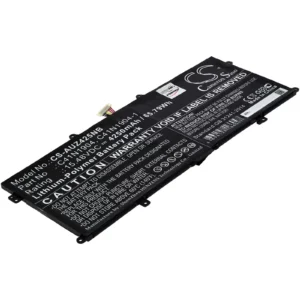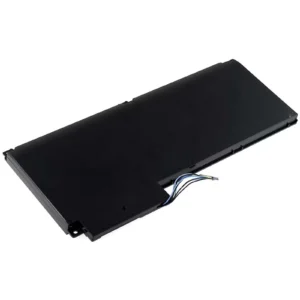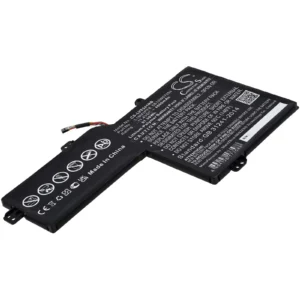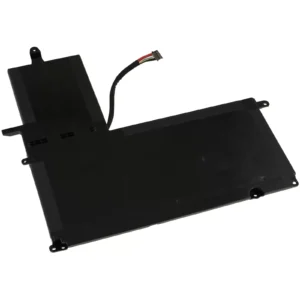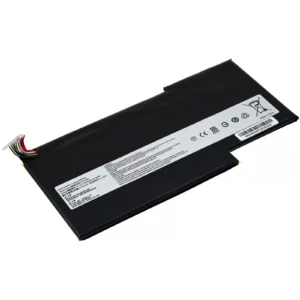
Verleihen Sie Ihrem Lenovo ThinkPad X240 oder ThinkPad T440S neues Leben mit unserem hochwertigen Akku! Kennen Sie das Gefühl, wenn Ihr Laptop mitten in einer wichtigen Aufgabe schlappmacht? Dieser zuverlässige Akku vom Typ 45N1126 mit 49Wh sorgt dafür, dass Sie produktiv bleiben, egal wo Sie sind. Genießen Sie die Freiheit, länger zu arbeiten, zu spielen und kreativ zu sein, ohne ständig nach einer Steckdose suchen zu müssen. Erleben Sie die Unabhängigkeit, die ein langlebiger Akku bietet!
Warum unser Akku die perfekte Wahl für Ihr Lenovo ThinkPad ist
Unser Akku ist mehr als nur eine Energiequelle – er ist Ihr Schlüssel zu grenzenloser Mobilität und ununterbrochener Leistung. Wir verstehen, wie wichtig ein zuverlässiger Akku für Ihren Arbeitsalltag und Ihre Freizeit ist. Deshalb bieten wir Ihnen einen Akku, der speziell für die Lenovo ThinkPad X240 und T440S Serien entwickelt wurde und höchste Qualitätsstandards erfüllt.
Optimale Leistung und Kompatibilität
Dieser Akku ist exakt auf die Lenovo ThinkPad X240 und T440S Modelle abgestimmt und garantiert eine nahtlose Integration. Sie müssen sich keine Sorgen um Inkompatibilitäten oder Leistungseinbußen machen. Setzen Sie einfach den neuen Akku ein und genießen Sie die gewohnte Leistung Ihres ThinkPads – nur eben länger!
Längere Akkulaufzeit für mehr Produktivität
Mit einer Kapazität von 49Wh bietet Ihnen dieser Akku eine deutlich längere Akkulaufzeit als Ihr alter, verbrauchter Akku. Das bedeutet mehr Zeit für Ihre Projekte, Präsentationen und kreativen Ideen. Egal ob im Büro, im Homeoffice oder unterwegs – Sie können sich darauf verlassen, dass Ihr ThinkPad durchhält.
Qualität, auf die Sie sich verlassen können
Wir legen größten Wert auf die Qualität unserer Produkte. Dieser Akku wurde aus hochwertigen Zellen gefertigt und unterliegt strengen Qualitätskontrollen. So können wir sicherstellen, dass er nicht nur lange hält, sondern auch sicher und zuverlässig funktioniert. Vertrauen Sie auf einen Akku, der Ihre Investition wert ist.
Einfacher Einbau – sofort einsatzbereit
Der Einbau unseres Akkus ist denkbar einfach und kann in wenigen Minuten selbst durchgeführt werden. Sie benötigen kein spezielles Werkzeug oder Fachkenntnisse. Tauschen Sie einfach den alten Akku gegen den neuen aus und schon sind Sie bereit für neue Abenteuer.
Technische Details im Überblick
Hier finden Sie alle wichtigen technischen Details zu unserem Akku, damit Sie genau wissen, was Sie erwartet:
| Eigenschaft | Wert |
|---|---|
| Akkutyp | Lithium-Ionen (Li-Ion) |
| Kapazität | 49Wh |
| Spannung | 11.4V |
| Zellenzahl | 6 Zellen |
| Kompatible Modelle | Lenovo ThinkPad X240, ThinkPad T440S Serie |
| Kompatible Teilenummern | 45N1126, 45N1127, 45N1124, 45N1125, 45N1134, 45N1135, 45N1128, 45N1129 |
| Zertifizierungen | CE, RoHS |
Kompatibilität – Passt dieser Akku wirklich in mein ThinkPad?
Die Kompatibilität ist ein entscheidender Faktor beim Kauf eines neuen Akkus. Deshalb möchten wir Ihnen hier alle Informationen geben, die Sie benötigen, um sicherzustellen, dass dieser Akku perfekt zu Ihrem Lenovo ThinkPad passt.
Kompatible Lenovo ThinkPad Modelle
Dieser Akku ist speziell für die folgenden Lenovo ThinkPad Modelle entwickelt worden:
- Lenovo ThinkPad X240
- Lenovo ThinkPad T440S
Bitte beachten Sie, dass dieser Akku möglicherweise nicht mit anderen ThinkPad Modellen kompatibel ist. Überprüfen Sie daher vor dem Kauf unbedingt die Modellbezeichnung Ihres Laptops.
Kompatible Teilenummern
Um ganz sicherzugehen, können Sie auch die Teilenummer Ihres alten Akkus überprüfen. Dieser Akku ist kompatibel mit den folgenden Teilenummern:
- 45N1126
- 45N1127
- 45N1124
- 45N1125
- 45N1134
- 45N1135
- 45N1128
- 45N1129
Wenn eine dieser Teilenummern auf Ihrem alten Akku steht, können Sie diesen Akku bedenkenlos kaufen.
Wie finde ich die Modellbezeichnung und Teilenummer meines ThinkPads?
Die Modellbezeichnung Ihres ThinkPads finden Sie in der Regel auf einem Aufkleber auf der Unterseite des Laptops oder im Akkufach. Die Teilenummer des Akkus ist ebenfalls auf einem Aufkleber auf dem Akku selbst zu finden.
Installation – So einfach tauschen Sie Ihren Akku aus
Der Austausch Ihres alten Akkus gegen unseren neuen Akku ist kinderleicht und kann in wenigen Schritten selbst durchgeführt werden. Hier ist eine detaillierte Anleitung:
Schritt-für-Schritt Anleitung zum Akkuwechsel
- Schalten Sie Ihren Laptop aus: Bevor Sie mit dem Akkuwechsel beginnen, schalten Sie Ihren Lenovo ThinkPad vollständig aus und trennen Sie ihn vom Stromnetz.
- Entfernen Sie den alten Akku: Drehen Sie Ihren Laptop um und suchen Sie den Akku-Entriegelungsmechanismus. Dieser besteht in der Regel aus einem oder zwei Schiebern. Schieben Sie die Schieber in die Entriegelungsposition. Dadurch wird der Akku freigegeben und Sie können ihn vorsichtig aus dem Akkufach entfernen.
- Setzen Sie den neuen Akku ein: Nehmen Sie den neuen Akku aus der Verpackung und setzen Sie ihn in das Akkufach ein. Achten Sie darauf, dass er richtig einrastet und die Entriegelungsmechanismen wieder in die Verriegelungsposition zurückkehren.
- Schalten Sie Ihren Laptop ein: Schließen Sie Ihren Laptop wieder an das Stromnetz an und schalten Sie ihn ein. Der neue Akku sollte nun erkannt werden und sich aufladen lassen.
Wichtige Hinweise und Tipps
- Verwenden Sie beim Akkuwechsel kein scharfes oder spitzes Werkzeug, um Beschädigungen zu vermeiden.
- Achten Sie darauf, dass der neue Akku richtig eingerastet ist, bevor Sie den Laptop wieder einschalten.
- Laden Sie den neuen Akku vor dem ersten Gebrauch vollständig auf, um die maximale Leistung zu erzielen.
Videoanleitung zum Akkuwechsel
Falls Sie sich unsicher sind, können Sie auch eine Videoanleitung im Internet suchen, die den Akkuwechsel an Ihrem Lenovo ThinkPad Modell zeigt. Es gibt zahlreiche Videos auf Plattformen wie YouTube, die Ihnen den Prozess Schritt für Schritt erklären.
Akkupflege – So verlängern Sie die Lebensdauer Ihres Akkus
Ein guter Umgang mit Ihrem Akku kann seine Lebensdauer deutlich verlängern und sicherstellen, dass er Ihnen lange Freude bereitet. Hier sind einige Tipps und Tricks zur optimalen Akkupflege:
Tipps zur optimalen Akkupflege
- Vermeiden Sie extreme Temperaturen: Setzen Sie Ihren Akku weder extremen Hitze noch extremer Kälte aus. Lagern Sie Ihren Laptop nicht in der prallen Sonne oder im kalten Auto.
- Laden Sie den Akku regelmäßig: Lassen Sie den Akku nicht vollständig entladen, bevor Sie ihn wieder aufladen. Es ist besser, ihn regelmäßig in kleinen Schritten aufzuladen.
- Lagern Sie den Akku richtig: Wenn Sie den Akku längere Zeit nicht verwenden, lagern Sie ihn an einem kühlen, trockenen Ort bei einer Ladung von etwa 50%.
- Vermeiden Sie Tiefentladung: Eine Tiefentladung kann den Akku beschädigen und seine Lebensdauer verkürzen. Vermeiden Sie es daher, den Akku vollständig zu entladen.
- Aktualisieren Sie die Treiber: Stellen Sie sicher, dass Sie die neuesten Treiber für Ihren Laptop installiert haben. Diese können die Akkuleistung optimieren.
Mythen rund um die Akkupflege
Es gibt viele Mythen rund um die Akkupflege, die sich hartnäckig halten. Hier sind einige davon:
- Mythos: Man muss den Akku vor dem ersten Gebrauch vollständig entladen und wieder aufladen. Fakt: Dies ist bei modernen Lithium-Ionen-Akkus nicht mehr notwendig und kann sogar schädlich sein.
- Mythos: Man sollte den Akku immer vollständig aufladen, bevor man ihn wieder verwendet. Fakt: Es ist besser, den Akku in kleinen Schritten aufzuladen, um seine Lebensdauer zu verlängern.
- Mythos: Man kann den Akku über Nacht aufladen lassen. Fakt: Moderne Laptops verfügen über eine Ladeelektronik, die den Ladevorgang stoppt, wenn der Akku vollständig geladen ist. Es schadet dem Akku also nicht, ihn über Nacht aufladen zu lassen.
Sicherheitshinweise – Ihre Sicherheit ist uns wichtig
Die Sicherheit unserer Kunden hat für uns höchste Priorität. Bitte beachten Sie die folgenden Sicherheitshinweise, um einen sicheren Umgang mit Ihrem Akku zu gewährleisten:
Wichtige Sicherheitshinweise für den Umgang mit Akkus
- Verwenden Sie nur das passende Ladegerät: Verwenden Sie ausschließlich das für Ihren Laptop vorgesehene Ladegerät. Die Verwendung eines falschen Ladegeräts kann zu Schäden am Akku oder sogar zu Bränden führen.
- Schützen Sie den Akku vor Beschädigungen: Vermeiden Sie es, den Akku fallen zu lassen oder ihn anderen mechanischen Belastungen auszusetzen. Beschädigte Akkus können gefährlich sein.
- Entsorgen Sie den Akku fachgerecht: Entsorgen Sie alte oder defekte Akkus niemals im Hausmüll. Bringen Sie sie stattdessen zu einer Sammelstelle für Batterien und Akkus.
- Vermeiden Sie Kurzschlüsse: Schließen Sie die Kontakte des Akkus niemals kurz. Dies kann zu Überhitzung und Bränden führen.
- Öffnen Sie den Akku nicht: Versuchen Sie niemals, den Akku zu öffnen oder zu reparieren. Dies kann gefährlich sein und zum Verlust der Garantie führen.
- Achten Sie auf Anzeichen von Schäden: Wenn Sie Anzeichen von Schäden am Akku feststellen, wie z.B. Ausbeulungen, Verformungen oder Austritt von Flüssigkeit, verwenden Sie den Akku nicht mehr und entsorgen Sie ihn fachgerecht.
FAQ – Häufig gestellte Fragen
Hier finden Sie Antworten auf die häufigsten Fragen rund um unseren Akku für Lenovo ThinkPad X240 und T440S:
Wie lange hält der Akku?
Die Akkulaufzeit hängt von verschiedenen Faktoren ab, wie z.B. der Helligkeit des Bildschirms, der Nutzung von WLAN und Bluetooth, der Anzahl der geöffneten Programme und der Art der ausgeführten Aufgaben. Unter normalen Bedingungen können Sie mit einer Akkulaufzeit von 4-6 Stunden rechnen.
Wie lade ich den Akku richtig?
Schließen Sie Ihren Laptop einfach an das Stromnetz an und lassen Sie den Akku vollständig aufladen. Moderne Laptops verfügen über eine Ladeelektronik, die den Ladevorgang stoppt, wenn der Akku vollständig geladen ist. Sie können den Laptop also problemlos über Nacht aufladen lassen.
Was mache ich, wenn der Akku nicht geladen wird?
Überprüfen Sie zunächst, ob das Ladegerät richtig angeschlossen ist und funktioniert. Testen Sie gegebenenfalls ein anderes Ladegerät. Stellen Sie außerdem sicher, dass die Akkukontakte sauber sind. Wenn der Akku immer noch nicht geladen wird, könnte er defekt sein und muss ausgetauscht werden.
Kann ich den Akku auch in anderen ThinkPad Modellen verwenden?
Dieser Akku ist speziell für die Lenovo ThinkPad X240 und T440S Modelle entwickelt worden. Die Verwendung in anderen Modellen kann zu Inkompatibilitäten oder Schäden führen. Überprüfen Sie daher vor dem Kauf unbedingt die Kompatibilität.
Wie entsorge ich den alten Akku richtig?
Entsorgen Sie alte oder defekte Akkus niemals im Hausmüll. Bringen Sie sie stattdessen zu einer Sammelstelle für Batterien und Akkus. Dort werden sie fachgerecht recycelt und die Umwelt geschont.
Gibt es eine Garantie auf den Akku?
Ja, auf unseren Akku gewähren wir eine Garantie von 12 Monaten. Sollte der Akku innerhalb dieser Zeit defekt sein, tauschen wir ihn kostenlos aus.
Wie kann ich die Akkulaufzeit verlängern?
Es gibt verschiedene Möglichkeiten, die Akkulaufzeit zu verlängern. Reduzieren Sie die Helligkeit des Bildschirms, deaktivieren Sie WLAN und Bluetooth, wenn Sie sie nicht benötigen, schließen Sie unnötige Programme und vermeiden Sie anspruchsvolle Aufgaben wie Videobearbeitung oder Gaming.
Ist der Akku original von Lenovo?
Nein, es handelt sich um einen kompatiblen Akku, der die gleichen Spezifikationen und Qualitätsstandards erfüllt wie der Originalakku von Lenovo. Er bietet eine hervorragende Leistung zu einem günstigeren Preis.
Kann ich den Akku selbst austauschen?
Ja, der Akkuwechsel ist denkbar einfach und kann in wenigen Minuten selbst durchgeführt werden. Sie benötigen kein spezielles Werkzeug oder Fachkenntnisse. Eine detaillierte Anleitung finden Sie weiter oben im Text.
Was bedeutet die Angabe „49Wh“?
„Wh“ steht für Wattstunden und gibt die Kapazität des Akkus an. Je höher die Wattstundenzahl, desto länger hält der Akku bei gleicher Nutzung.