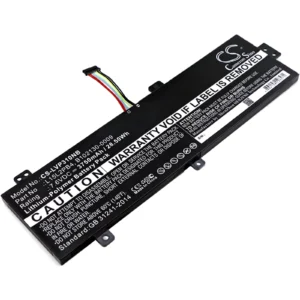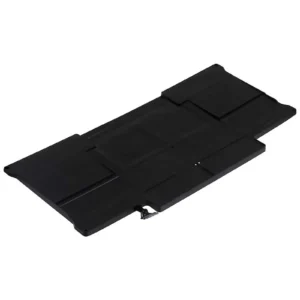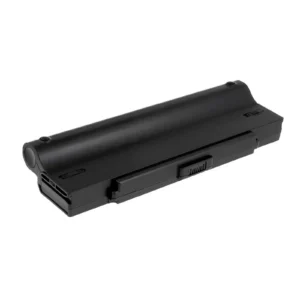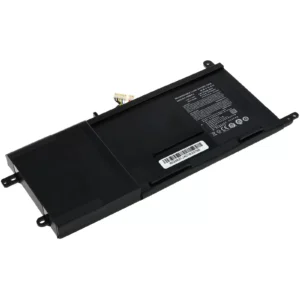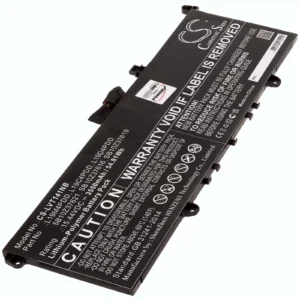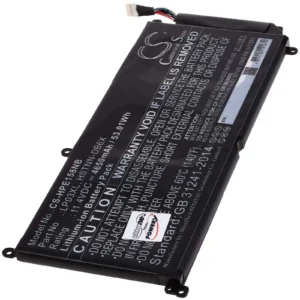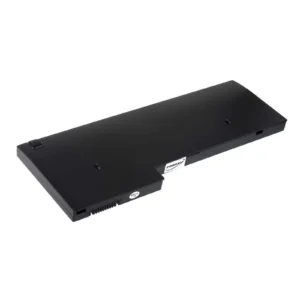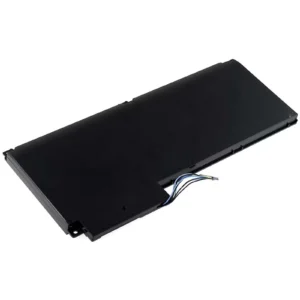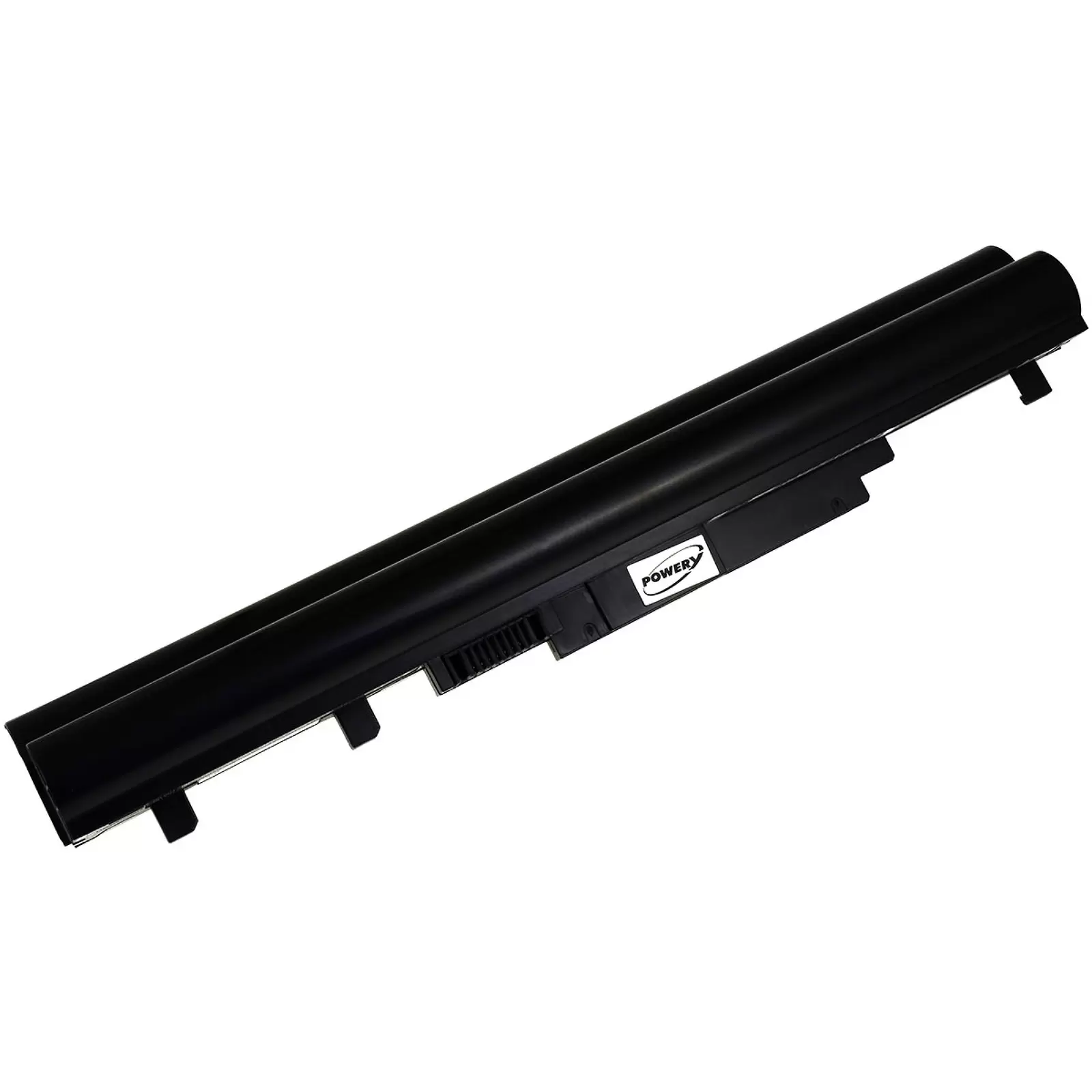
Ein zuverlässiger Laptop-Akku ist das Herzstück Ihrer mobilen Freiheit. Er ermöglicht es Ihnen, überall produktiv zu sein, kreativ zu arbeiten und in Verbindung zu bleiben. Wenn Ihr Acer TravelMate 8372 schlappmacht oder die Akkulaufzeit nicht mehr Ihren Anforderungen entspricht, ist es Zeit für einen neuen Akku. Unser Akku für den Acer TravelMate 8372 (Typ AS10I5E) ist die perfekte Lösung, um Ihrem Laptop neues Leben einzuhauchen und Ihre Unabhängigkeit zurückzugewinnen.
Mehr Power für Ihren Acer TravelMate 8372
Stellen Sie sich vor: Sie sind unterwegs, haben wichtige Präsentationen vorzubereiten, kreative Ideen zu entwickeln oder einfach nur Ihre Lieblingsserie zu genießen – ohne ständig auf die Akkuanzeige schielen zu müssen. Mit unserem Akku für den Acer TravelMate 8372 (Typ AS10I5E) wird diese Vision Realität. Er bietet Ihnen die Leistung und Ausdauer, die Sie für einen produktiven und unterhaltsamen Tag benötigen. Vergessen Sie Kabelsalat und Steckdosensuche – genießen Sie die Freiheit, Ihren Laptop überall und jederzeit zu nutzen.
Warum unser Akku die beste Wahl ist:
- Optimale Leistung: Unser Akku ist speziell für den Acer TravelMate 8372 entwickelt und bietet die gleiche oder sogar eine längere Akkulaufzeit wie der Originalakku.
- Hochwertige Zellen: Wir verwenden ausschließlich hochwertige Akkuzellen, die für ihre Zuverlässigkeit, Langlebigkeit und Sicherheit bekannt sind.
- Umfassender Schutz: Unser Akku verfügt über integrierte Schutzmechanismen gegen Überladung, Überhitzung und Kurzschlüsse, um die Sicherheit Ihres Laptops und Ihre eigene Sicherheit zu gewährleisten.
- Einfache Installation: Der Akku lässt sich einfach und problemlos austauschen. Sie benötigen kein spezielles Werkzeug oder technisches Know-how.
- Unschlagbares Preis-Leistungs-Verhältnis: Wir bieten Ihnen einen hochwertigen Akku zu einem fairen Preis, damit Sie Ihr Budget nicht sprengen müssen.
Technische Daten im Überblick
Hier finden Sie alle wichtigen technischen Daten unseres Akkus für den Acer TravelMate 8372 (Typ AS10I5E):
| Eigenschaft | Wert |
|---|---|
| Typ | Li-Ion |
| Spannung | 10.8V oder 11.1V (je nach Verfügbarkeit, beide kompatibel) |
| Kapazität | 4400mAh (oder höher, je nach Verfügbarkeit) |
| Zellenanzahl | 6 |
| Farbe | Schwarz |
| Kompatible Teilenummern | AS10I3E, AS10I5E, AS10I61, AS10I7, AS10I75, AS10I8, BT.00603.124, BT.00603.125, BT.00603.126, BT.00603.127, BT.00603.128, BT.00603.129, BT.00603.130, BT.00603.131, BT.00603.132, BT.00603.133, BT.00603.134 |
| Kompatible Laptop Modelle | Acer TravelMate 8372 Serie, Acer TravelMate 8372T Serie, Acer TravelMate 8372TG Serie, Acer TravelMate 8472 Serie, Acer TravelMate 8472T Serie, Acer TravelMate 8472TG Serie, Acer TravelMate 8572 Serie, Acer TravelMate 8572T Serie, Acer TravelMate 8572TG Serie, Acer Aspire 1830T Serie, Acer Aspire 1830TZ Serie |
Hinweis: Die angegebene Kapazität kann je nach Verfügbarkeit leicht variieren. Wir garantieren jedoch, dass der Akku mindestens die angegebene Kapazität oder höher aufweist.
Kompatibilität – Passt perfekt zu Ihrem Acer TravelMate 8372
Unser Akku ist speziell für die Acer TravelMate 8372 Serie entwickelt worden und ist 100% kompatibel. Sie können sich darauf verlassen, dass er perfekt in Ihren Laptop passt und einwandfrei funktioniert. Um sicherzustellen, dass Sie den richtigen Akku für Ihr Modell erhalten, überprüfen Sie bitte die Modellnummer Ihres Laptops und die Teilenummer Ihres alten Akkus. Diese Informationen finden Sie in der Regel auf der Unterseite Ihres Laptops oder auf dem Etikett des alten Akkus.
Kompatible Acer TravelMate Modelle:
- Acer TravelMate 8372
- Acer TravelMate 8372T
- Acer TravelMate 8372TG
- Acer TravelMate 8472
- Acer TravelMate 8472T
- Acer TravelMate 8472TG
- Acer TravelMate 8572
- Acer TravelMate 8572T
- Acer TravelMate 8572TG
- Acer Aspire 1830T
- Acer Aspire 1830TZ
Kompatible Teilenummern:
Dieser Akku ist kompatibel mit den folgenden Teilenummern:
- AS10I3E
- AS10I5E
- AS10I61
- AS10I7
- AS10I75
- AS10I8
- BT.00603.124
- BT.00603.125
- BT.00603.126
- BT.00603.127
- BT.00603.128
- BT.00603.129
- BT.00603.130
- BT.00603.131
- BT.00603.132
- BT.00603.133
- BT.00603.134
Wenn Ihre Modellnummer oder Teilenummer in dieser Liste aufgeführt ist, können Sie sich sicher sein, dass dieser Akku der richtige für Ihren Laptop ist.
Installation – So einfach geht’s
Der Austausch des Akkus in Ihrem Acer TravelMate 8372 ist kinderleicht und erfordert kein spezielles Werkzeug oder technisches Know-how. Befolgen Sie einfach diese einfachen Schritte:
- Schalten Sie Ihren Laptop aus: Stellen Sie sicher, dass Ihr Laptop vollständig ausgeschaltet ist, bevor Sie mit dem Austausch des Akkus beginnen.
- Entfernen Sie das Netzteil: Trennen Sie das Netzteil von Ihrem Laptop.
- Entriegeln Sie den Akku: Suchen Sie den oder die Akku-Entriegelungsmechanismen auf der Unterseite Ihres Laptops. Diese sind in der Regel mit einem kleinen Symbol gekennzeichnet. Schieben oder drücken Sie die Entriegelungsmechanismen, um den Akku zu lösen.
- Entfernen Sie den alten Akku: Ziehen Sie den alten Akku vorsichtig aus dem Akkufach.
- Setzen Sie den neuen Akku ein: Setzen Sie den neuen Akku in das Akkufach ein und stellen Sie sicher, dass er richtig sitzt.
- Verriegeln Sie den Akku: Schieben oder drücken Sie die Akku-Entriegelungsmechanismen zurück in ihre ursprüngliche Position, um den Akku zu verriegeln.
- Schalten Sie Ihren Laptop ein: Schließen Sie das Netzteil wieder an und schalten Sie Ihren Laptop ein.
Hinweis: Es ist ratsam, den neuen Akku vor der ersten Verwendung vollständig aufzuladen. Dies optimiert die Leistung und Lebensdauer des Akkus.
Tipps zur Akkupflege – Für eine lange Lebensdauer
Mit der richtigen Pflege können Sie die Lebensdauer Ihres neuen Akkus deutlich verlängern und seine Leistung optimieren. Hier sind einige nützliche Tipps:
- Vermeiden Sie extreme Temperaturen: Setzen Sie Ihren Laptop und Akku keinen extremen Temperaturen aus. Hohe Temperaturen können die Akkuleistung beeinträchtigen und die Lebensdauer verkürzen.
- Lagern Sie den Akku richtig: Wenn Sie Ihren Laptop längere Zeit nicht verwenden, entfernen Sie den Akku und lagern Sie ihn an einem kühlen, trockenen Ort. Der Akku sollte idealerweise zu etwa 40-60% geladen sein.
- Vermeiden Sie Tiefentladung: Lassen Sie den Akku nicht vollständig entladen, bevor Sie ihn wieder aufladen. Eine Tiefentladung kann die Akkuleistung beeinträchtigen und die Lebensdauer verkürzen.
- Laden Sie den Akku regelmäßig auf: Laden Sie den Akku regelmäßig auf, auch wenn Sie den Laptop nicht verwenden. Dies hilft, die Akkuleistung aufrechtzuerhalten.
- Optimieren Sie die Energieeinstellungen: Passen Sie die Energieeinstellungen Ihres Laptops an, um den Akkuverbrauch zu optimieren. Reduzieren Sie beispielsweise die Bildschirmhelligkeit, deaktivieren Sie unnötige Programme und aktivieren Sie den Energiesparmodus.
- Reinigen Sie die Akkukontakte: Reinigen Sie die Akkukontakte regelmäßig mit einem trockenen Tuch, um eine gute Verbindung zu gewährleisten.
Sicherheitshinweise – Ihre Sicherheit ist uns wichtig
Die Sicherheit unserer Kunden hat für uns oberste Priorität. Bitte beachten Sie die folgenden Sicherheitshinweise, um einen sicheren Umgang mit Ihrem neuen Akku zu gewährleisten:
- Verwenden Sie nur kompatible Ladegeräte: Verwenden Sie ausschließlich Ladegeräte, die für Ihren Acer TravelMate 8372 geeignet sind. Die Verwendung inkompatibler Ladegeräte kann zu Schäden am Akku oder Laptop führen.
- Öffnen Sie den Akku nicht: Versuchen Sie niemals, den Akku zu öffnen oder zu reparieren. Dies kann zu gefährlichen Situationen wie Kurzschlüssen oder Bränden führen.
- Entsorgen Sie den Akku ordnungsgemäß: Entsorgen Sie alte oder beschädigte Akkus niemals im Hausmüll. Bringen Sie sie zu einer Sammelstelle für Batterien und Akkus, um sie fachgerecht zu recyceln.
- Setzen Sie den Akku keinen extremen Bedingungen aus: Setzen Sie den Akku keinen extremen Bedingungen wie Feuer, Wasser oder direkter Sonneneinstrahlung aus.
- Beachten Sie die Warnhinweise: Beachten Sie alle Warnhinweise und Anweisungen, die dem Akku beiliegen.
FAQ – Häufig gestellte Fragen
Wie lange hält der Akku für meinen Acer TravelMate 8372?
Die Akkulaufzeit hängt von verschiedenen Faktoren ab, wie z.B. der Nutzung des Laptops, den Energieeinstellungen und der Helligkeit des Bildschirms. Im Durchschnitt können Sie mit unserem Akku eine Akkulaufzeit von 3-5 Stunden erreichen. Bei geringer Nutzung und optimierten Energieeinstellungen kann die Akkulaufzeit auch länger sein.
Wie lade ich den Akku richtig auf?
Es ist ratsam, den neuen Akku vor der ersten Verwendung vollständig aufzuladen. Schließen Sie das Netzteil an Ihren Laptop an und lassen Sie den Akku vollständig aufladen, bis die Ladeanzeige aufhört zu blinken oder dauerhaft leuchtet. Vermeiden Sie es, den Akku vollständig zu entladen, bevor Sie ihn wieder aufladen. Laden Sie den Akku regelmäßig auf, auch wenn Sie den Laptop nicht verwenden.
Was bedeutet die Spannung (V) und Kapazität (mAh) des Akkus?
Die Spannung (V) gibt die elektrische Spannung des Akkus an. Die Kapazität (mAh) gibt an, wie viel Strom der Akku speichern kann. Je höher die Kapazität, desto länger hält der Akku. Unser Akku für den Acer TravelMate 8372 hat eine Spannung von 10.8V oder 11.1V (beide kompatibel) und eine Kapazität von 4400mAh (oder höher, je nach Verfügbarkeit).
Wie kann ich die Akkulaufzeit meines Laptops verlängern?
Es gibt verschiedene Möglichkeiten, die Akkulaufzeit Ihres Laptops zu verlängern:
- Reduzieren Sie die Bildschirmhelligkeit.
- Deaktivieren Sie unnötige Programme und Hintergrundprozesse.
- Aktivieren Sie den Energiesparmodus.
- Deaktivieren Sie WLAN und Bluetooth, wenn Sie sie nicht benötigen.
- Schließen Sie Programme, die Sie nicht verwenden.
- Verwenden Sie einen dunklen Hintergrund und ein dunkles Design.
Wie entsorge ich einen alten Laptop-Akku richtig?
Alte oder beschädigte Akkus dürfen nicht im Hausmüll entsorgt werden. Sie enthalten schädliche Substanzen, die die Umwelt belasten können. Bringen Sie alte Akkus zu einer Sammelstelle für Batterien und Akkus, um sie fachgerecht zu recyceln. Viele Elektronikgeschäfte und Supermärkte bieten auch Sammelstellen für alte Akkus an.
Ist dieser Akku ein Original Acer Akku?
Nein, unser Akku ist kein Original Acer Akku, sondern ein hochwertiger kompatibler Akku von einem Drittanbieter. Er bietet die gleiche oder sogar eine längere Akkulaufzeit und ist zu einem günstigeren Preis erhältlich.
Was mache ich, wenn der Akku nicht erkannt wird?
Wenn der Akku nicht erkannt wird, überprüfen Sie zunächst, ob er richtig eingesetzt und verriegelt ist. Stellen Sie sicher, dass die Akkukontakte sauber sind. Wenn das Problem weiterhin besteht, versuchen Sie, den Laptop neu zu starten. In einigen Fällen kann es erforderlich sein, die Akkutreiber im Geräte-Manager zu aktualisieren oder das BIOS zurückzusetzen. Wenn keine dieser Maßnahmen hilft, kontaktieren Sie unseren Kundenservice für weitere Unterstützung.
Gibt es eine Garantie auf den Akku?
Ja, wir bieten eine Garantie auf unseren Akku für den Acer TravelMate 8372. Die genauen Garantiebedingungen finden Sie in unseren Allgemeinen Geschäftsbedingungen.